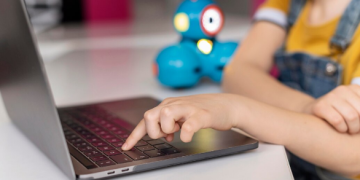
Управление ноутбуком: меню и функции
Начните с изучения клавиш и кнопок на вашем ноутбуке. Большинство ноутбуков имеют похожий набор клавиш, но некоторые могут отличаться в зависимости от модели. Найдите кнопки питания, клавиши регулировки громкости, клавиши мультимедиа и клавиши быстрого доступа к функциям.
Теперь давайте углубимся в меню вашего ноутбука. Нажмите кнопку «Пуск» на клавиатуре или в нижнем левом углу экрана, чтобы открыть меню «Пуск». Здесь вы найдете большинство приложений и программ, установленных на вашем ноутбуке. Используйте клавиши со стрелками, чтобы перемещаться по меню, и клавишу «Enter», чтобы открыть выбранное приложение.
Для быстрого доступа к некоторым функциями используйте клавиши быстрого доступа. Например, нажмите Ctrl + Alt + Del, чтобы открыть диспетчер задач. Или нажмите Win + E, чтобы открыть проводник. Эти клавиши быстрого доступа могут сэкономить вам время и сделать работу на ноутбуке более удобной.
Настройка основных параметров ноутбука
Первым делом, зайдите в «Панель управления» своего ноутбука. В Windows это можно сделать, нажав правой кнопкой мыши на «Пуск» и выбрав соответствующий пункт. В macOS найдите значок «Системные настройки» в доке.
Здесь вы можете настроить множество параметров, но мы сосредоточимся на основных.
Во-первых, настройте экран. В Windows перейдите в «Экран» или «Дисплей», а в macOS в «Мониторы». Здесь вы можете изменить разрешение экрана, яркость и другие параметры отображения.
Затем перейдите к настройке звука. В Windows это «Звук», а в macOS «Звук». Здесь вы можете настроить громкость, выбрать устройства воспроизведения и записи, а также другие параметры звука.
Не забудьте настроить питание ноутбука. В Windows это «Электропитание», а в macOS «Энергосбережение». Здесь вы можете выбрать режим питания (например, «Экономия энергии» или «Высокая производительность»), а также настроить, когда ноутбук будет переходить в спящий режим или выключаться.
Наконец, не забудьте настроить подключения. В Windows это «Сети и подключения», а в macOS «Сеть». Здесь вы можете настроить подключения к Интернету, Bluetooth и другим устройствам.


Надеемся, эти советы помогут вам настроить основные параметры вашего ноутбука и сделать его использование более комфортным.
Использование специальных функций ноутбука
Также стоит обратить внимание на функцию быстрого запуска. Она позволяет запускать определенные программы или документы непосредственно с экрана блокировки. Чтобы добавить программу в список быстрого запуска, нажмите на значок шестеренки в правом нижнем углу экрана блокировки и выберите «Параметры». В открывшемся окне перейдите на вкладку «Повторный вход» и нажмите на кнопку «Выбрать что открывать».
Если вам часто приходится подключать внешние устройства, такие как мышь, клавиатура или внешний монитор, воспользуйтесь функцией быстрого подключения. Для этого нажмите на значок уведомлений в правом нижнем углу экрана и выберите нужное устройство. Это сэкономит вам время и избавит от необходимости каждый раз подключать устройство вручную.
Для тех, кто работает с большим количеством окон, будет полезной функция «Виртуальные рабочие столы». Она позволяет создавать несколько рабочих столов и переключаться между ними, что поможет сохранить порядок на рабочем столе и упростить поиск нужных окон.
Наконец, не забудьте воспользоваться функцией обновления системы. Регулярные обновления помогут сохранить ноутбук в рабочем состоянии и защитить его от вредоносных программ. Чтобы проверить наличие обновлений, нажмите на значок шестеренки в правом нижнем углу экрана и выберите «Обновление и безопасность».