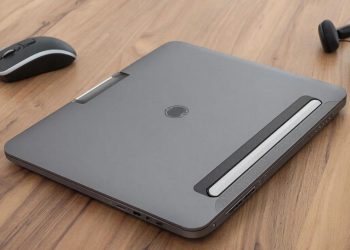
Plus Принтер: Обзор и Советы
Если вы ищете надежный и функциональный принтер для дома или офиса, Plus Принтер заслуживает вашего внимания. В этом обзоре мы рассмотрим ключевые особенности этого устройства и дадим практические советы по его использованию.
Plus Принтер отличается своей многофункциональностью. Он не только печатает, но также сканирует, копирует и отправляет факсы. Это делает его идеальным выбором для тех, кто нуждается в нескольких офисных функциях в одном устройстве. Кроме того, Plus Принтер известен своей высокой скоростью печати и отличным качеством печати, что делает его идеальным для офисов и домашнего использования.
Одной из сильных сторон Plus Принтера является его простота в использовании. Он оснащен удобным сенсорным экраном, который позволяет легко настраивать параметры печати и управлять функциями устройства. Кроме того, Plus Принтер совместим со многими операционными системами, такими как Windows, MacOS и Linux, что делает его универсальным выбором для различных пользователей.
Чтобы максимально использовать возможности Plus Принтера, мы рекомендуем обратить внимание на несколько советов. Во-первых, всегда используйте оригинальные картриджи Plus Принтера, чтобы гарантировать качество печати и продлить срок службы вашего устройства. Во-вторых, регулярно очищайте принтер, чтобы предотвратить накопление пыли и мусора, которые могут повлиять на качество печати. В-третьих, не забывайте обновлять firmware вашего принтера, чтобы получать доступ к новым функциям и исправлениям.
Основные характеристики и преимущества Plus Принтера
Во-первых, Plus Принтер предлагает высокую скорость печати до 15 страниц в минуту. Это означает, что вы сможете быстро распечатать большие документы или презентации, не тратя время на ожидание.
Во-вторых, Plus Принтер оснащен большим цветным сенсорным экраном, который упрощает навигацию и управление принтером. Вы можете легко выбирать режимы печати, копирования или сканирования, а также управлять настройками принтера.
В-третьих, Plus Принтер предлагает высокую емкость картриджей, что позволяет вам печатать больше страниц без необходимости частой замены картриджей. Это не только экономит ваше время, но и снижает расходы на расходные материалы.
Кроме того, Plus Принтер поддерживает беспроводную печать через Wi-Fi, что делает его удобным для использования с различными устройствами, такими как смартфоны, планшеты или ноутбуки. Вы можете печатать документы прямо из облака или с любого устройства в вашей сети.
Наконец, Plus Принтер предлагает функцию автоподачи документов, что позволяет вам печатать большие объемы документов без необходимости вручную загружать листы бумаги. Это экономит ваше время и упрощает процесс печати.


В целом, Plus Принтер — это идеальное решение для тех, кто ищет надежный, быстрый и удобный принтер для офиса или дома. Его уникальные характеристики и преимущества делают его одним из лучших принтеров на рынке.
Руководство по настройке и устранению неполадок Plus Принтера
Начните с проверки подключения кабеля USB между принтером и компьютером. Убедитесь, что кабель надежно подключен к обоим устройствам. Если кабель исправен, перейдите к следующему шагу.
Затем проверьте, распознает ли ваш компьютер принтер. Для этого щелкните правой кнопкой мыши на значке «Этот компьютер» на рабочем столе и выберите «Управление». В левом меню выберите «Управление принтерами и сканерами». Если ваш принтер отображается в списке, он распознан. Если нет, нажмите «Добавить принтер» и следуйте инструкциям на экране.
Если ваш принтер распознан, но не работает, проверьте настройки принтера. Щелкните правой кнопкой мыши на значке принтера в списке и выберите «Свойства». Убедитесь, что принтер выбран в качестве по умолчанию и что настройки бумаги и качества печати соответствуют вашим требованиям.
Если настройки принтера в порядке, но он все еще не работает, проверьте, не застрял ли лист бумаги в принтере. Отключите принтер от питания и открыв крышку, осторожно проверьте, нет ли застрявшей бумаги. Если бумага застряла, аккуратно удалите ее и снова подключите принтер к питанию.
Если ни один из этих шагов не решает проблему, возможно, вам придется сбросить принтер до заводских настроек. Для этого отключите принтер от питания, затем нажмите и удерживайте кнопку «Сброс» на задней панели принтера в течение примерно 5 секунд. Затем отпустите кнопку и снова подключите принтер к питанию.
Если после сброса принтер все еще не работает, возможно, вам придется обратиться в службу поддержки Plus Принтера или к профессиональному техслужбе для дальнейшей помощи.