







































Как Подключить Ноутбук
Первое, что вам нужно сделать, это определить, какой тип подключения к Интернету доступен в вашем текущем местоположении. Существует два основных типа подключения: проводное и беспроводное.
Если вы находитесь в офисе или в общежитии, скорее всего, у вас есть доступ к проводному подключению через Ethernet. В этом случае вам просто нужно подключить кабель Ethernet к порту на вашем ноутбуке и к маршрутизатору или модему. Если у вас нет кабеля Ethernet, вы можете приобрести его в любом магазине электроники.
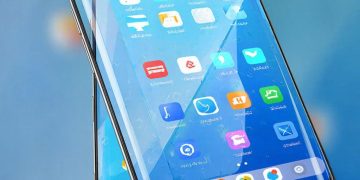
Если вы находитесь дома или в общественном месте, такое как кафе или библиотека, скорее всего, у вас будет доступ к беспроводной сети Wi-Fi. Чтобы подключиться к Wi-Fi, вам нужно будет найти список доступных сетей на своем ноутбуке и выбрать ту, к которой вы хотите подключиться. Обычно это делается, нажав на значок Wi-Fi в системном трее в правом нижнем углу экрана.
После того, как вы выбрали сеть, вам может потребоваться ввести пароль, чтобы подключиться к ней. Пароль должен быть предоставлен вам владельцем сети. Если вы не знаете пароль, вы можете связаться с владельцем сети и запросить его.
После того, как вы подключились к сети, вы можете начать использовать Интернет на своем ноутбуке. Если у вас есть какие-либо проблемы с подключением, вы можете попробовать перезагрузить ноутбук или сбросить настройки сети. Если проблема persists, вам может потребоваться связаться с технической поддержкой вашего провайдера Интернета.
Подключение к Сети
Для подключения ноутбука к сети у вас есть несколько вариантов. Самый простой способ — использовать Wi-Fi.
Подключение к Wi-Fi
Если ваш ноутбук находится в зоне действия Wi-Fi сети, вы можете подключиться к ней следующим образом:
- Нажмите на значок сети в правом нижнем углу экрана.
- Выберите сеть, к которой хотите подключиться.
- Введите пароль, если он требуется.
- Нажмите «Подключиться».
Если вы подключаетесь к сети впервые, вам может потребоваться согласиться с условиями использования сети.


Подключение с помощью кабеля Ethernet
Если вам нужно более стабильное подключение, вы можете использовать кабель Ethernet. Для этого вам понадобится адаптер Ethernet, если ваш ноутбук не имеет встроенного порта Ethernet.
После подключения кабеля Ethernet к ноутбуку и маршрутизатору, следуйте этим шагам:
- Нажмите на значок сети в правом нижнем углу экрана.
- Выберите «Еthernet».
- Если вам нужно ввести имя пользователя и пароль, сделайте это.
- Нажмите «Подключиться».
Теперь вы подключены к сети через кабель Ethernet.
Подключение к Периферийным Устройствам
Для подключения периферийных устройств к вашему ноутбуку следуйте этим шагам:
Подключение мыши и клавиатуры
1. Убедитесь, что ваши устройства включены и имеют достаточно заряда или батареи.
2. Найдите порт USB на вашем ноутбуке и подключите кабель от мыши или клавиатуры к этому порту.
3. Если ваши устройства не подключаются автоматически, перезагрузите ноутбук и повторите шаг 2.
Подключение принтера
1. Убедитесь, что ваш принтер подключен к электросети и включен.
2. Подключите кабель USB от принтера к порту USB на вашем ноутбуке.
3. Если ваш принтер не подключается автоматически, установите драйверы с официального сайта производителя и перезагрузите ноутбук.
Подключение внешнего диска
1. Убедитесь, что ваш внешний диск подключен к электросети и включен.
2. Подключите кабель USB от внешнего диска к порту USB на вашем ноутбуке.
3. Если ваш внешний диск не подключается автоматически, перезагрузите ноутбук и повторите шаг 2.