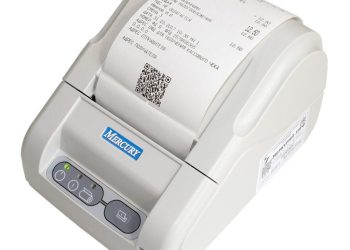
Порт принтера: настройка и использование
Первое, что нужно сделать при настройке порта принтера, это определить тип порта, который вы будете использовать. Большинство современных принтеров поддерживают как USB, так и сетевое подключение. Если вы планируете подключить принтер к компьютеру, то лучше всего использовать USB-порт, так как он обеспечивает более высокую скорость передачи данных и стабильную работу.
После того, как вы определились с типом порта, можно приступать к настройке самого принтера. Для этого нужно установить драйверы принтера на ваш компьютер. Драйверы обычно поставляются на диске, который идет в комплекте с принтером, или их можно скачать с официального сайта производителя. После установки драйверов, компьютер сможет распознать принтер и вы сможете начать им пользоваться.
Если вы планируете подключить принтер к сети, то нужно убедиться, что он правильно настроен и подключен к роутеру. Для этого нужно следовать инструкциям, прилагаемым к принтеру. После настройки, вы сможете распечатывать документы с любого компьютера, подключенного к той же сети.
Важно помнить, что правильная настройка порта принтера гарантирует стабильную работу и высокое качество печати. Если у вас возникли трудности при настройке, не стесняйтесь обратиться за помощью к специалисту или в службу поддержки производителя.
Выбор порта принтера
USB (Universal Serial Bus) — это стандартный порт, который можно найти на большинстве современных компьютеров. Он обеспечивает быструю передачу данных и может использоваться для подключения не только принтеров, но и других периферийных устройств, таких как мыши и клавиатуры. Рекомендуется использовать USB-порт для подключения принтера, если он доступен на вашем компьютере.
LPT (Printer Port) — это более старый тип порта, который можно найти на некоторых более старых компьютерах. Он используется исключительно для подключения принтеров и других периферийных устройств, таких как сканеры. Если у вас нет другого выбора, кроме как использовать LPT-порт для подключения принтера, убедитесь, что у вас есть правильный кабель и драйверы для вашего принтера.
После того, как вы выбрали порт для подключения принтера, следующим шагом является установка драйверов принтера на вашем компьютере. Драйверы — это программное обеспечение, которое позволяет вашему компьютеру общаться с принтером. Обычно драйверы поставляются с принтером на компакт-диске или можно скачать их с официального сайта производителя принтера.
После установки драйверов и подключения принтера к компьютеру, вы можете начать использовать его для печати документов и фотографий. Убедитесь, что вы правильно выбрали порт и установили правильные драйверы, чтобы гарантировать, что ваш принтер работает корректно и эффективно.
Настройка драйвера принтера
Первый шаг в настройке драйвера принтера — установка его на вашем компьютере. Обычно драйвер поставляется на диске, который идет в комплекте с принтером, или его можно скачать с официального сайта производителя.


После установки драйвера, вам нужно убедиться, что он правильно настроен. Для этого:
- Откройте панель управления на вашем компьютере. Способ доступа к ней зависит от версии операционной системы.
- Найдите и откройте раздел, связанный с принтерами и сканерами.
- Кликните правой кнопкой мыши на значок вашего принтера и выберите пункт «Свойства».
- Перейдите на вкладку «Параметры» и проверьте настройки драйвера. Здесь вы можете изменить разрешение печати, ориентацию страницы, качество печати и другие параметры.
- Если все настройки верны, нажмите «Применить» и затем «ОК», чтобы сохранить изменения.
Если вы столкнулись с проблемами при настройке драйвера, попробуйте перезагрузить компьютер или удалить и переустановить драйвер. Также обратитесь к документации, прилагаемой к вашему принтеру, или посетите официальный сайт производителя для получения более подробной информации.