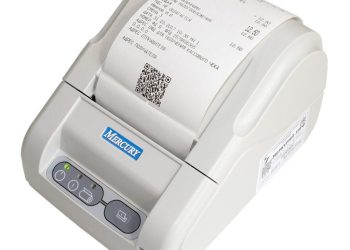
Принтер MR250: Руководство по использованию
Если вы только что приобрели принтер MR250, то эта статья станет вашим надежным спутником в процессе его настройки и использования. Мы расскажем вам обо всех основных функциях этого устройства и предоставим пошаговые инструкции для выполнения наиболее распространенных задач.
Прежде всего, давайте рассмотрим, что входит в комплект поставки принтера MR250. В коробке вы найдете сам принтер, кабель питания, кабель USB, картриджи с чернилами, руководство пользователя и гарантийный талон. Перед началом работы убедитесь, что все эти элементы присутствуют в комплекте.
Настройка принтера MR250
После установки драйверов, подключите принтер к компьютеру через USB-кабель или подключите его к сети Wi-Fi. Если вы подключаете принтер через USB, убедитесь, что он правильно подключен к порту USB на вашем компьютере. Если вы подключаете принтер через Wi-Fi, следуйте инструкциям на экране принтера для настройки подключения к сети.
После подключения принтера к компьютеру или сети, запустите утилиту Brother и следуйте инструкциям для настройки принтера. Убедитесь, что вы правильно выбираете модель принтера и тип подключения (USB или Wi-Fi). Если вы не уверены в правильности настроек, обратитесь к руководству пользователя принтера MR250.
После настройки принтера, вы можете проверить его работу, распечатав тестовую страницу. Для этого откройте утилиту Brother и выберите опцию «Распечатать тестовую страницу». Если тестовая страница распечатывается правильно, значит, ваш принтер MR250 настроен правильно.
Если у вас возникли проблемы с настройкой принтера, обратитесь к разделу «Проблемы и решения» в руководстве пользователя или свяжитесь со службой поддержки Brother для получения дополнительной помощи.
Решение проблем с печатью
Если ваш принтер MR250 не печатает или выдает ошибки, не паникуйте. Вот несколько шагов, которые помогут вам решить большинство проблем с печатью.
Во-первых, проверьте, правильно ли установлены драйверы принтера на вашем компьютере. Обновите их, если они устарели. Вы можете скачать последние версии драйверов с официального сайта производителя.
Если проблема не в драйверах, проверьте кабели и подключения. Убедитесь, что кабель USB или сетевой кабель надежно подключен к принтеру и компьютеру. Если вы используете сетевое подключение, убедитесь, что принтер подключен к той же сети, что и ваш компьютер.


Если принтер не отвечает, попробуйте перезагрузить его. Отключите принтер от розетки на несколько секунд, а затем снова подключите его. После перезагрузки попробуйте напечатать снова.
Если проблема все еще не решена, проверьте картриджи принтера. Убедитесь, что они правильно установлены и не пусты. Если картриджи пусты, замените их новыми.
Если вы все еще испытываете проблемы с печатью, проверьте настройки принтера. Убедитесь, что принтер установлен в качестве defaults для вашей операционной системы. Также проверьте настройки бумаги и качества печати. Возможно, вам придется изменить настройки, чтобы получить лучшие результаты.
Если ни одно из этих решений не работает, возможно, вам придется связаться со службой поддержки производителя принтера для дальнейшей помощи. Но не волнуйтесь, большинство проблем с печатью можно решить самостоятельно, следуя этим шагам.