









































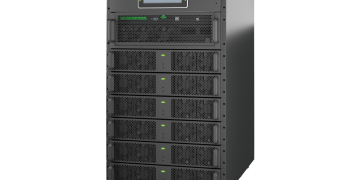








Принтер NR1005: Обзор и Руководство
Если вы ищете надежный и производительный принтер для дома или офиса, то модель NR1005 от компании Xerox заслуживает вашего внимания. В этом обзоре мы рассмотрим основные характеристики и особенности этого устройства, а также предоставим практические рекомендации по его использованию.
Принтер NR1005 – это лазерный принтер, который отличается высокой скоростью печати и отличным качеством изображения. Он идеально подходит для офисов и домашнего использования, где требуется печать больших объемов документов. Одной из ключевых особенностей этого принтера является его высокая скорость печати – до 25 страниц в минуту в черно-белом режиме и до 15 страниц в минуту в цветном режиме.
Но скорость – это не единственное преимущество принтера NR1005. Он также отличается высоким качеством печати, которое достигается за счет использования лазерной технологии. Этот принтер способен воспроизводить тексты и изображения с высокой точностью и детализацией, что делает его идеальным выбором для печати документов, презентаций и других материалов, требующих высокого качества.
Кроме того, принтер NR1005 оснащен большим количеством функций, которые облегчают его использование. Например, он имеет встроенный сканер, который позволяет копировать документы и изображения без необходимости подключения дополнительного устройства. Также принтер оснащен функцией автоподачи документов, что позволяет печатать большие объемы документов без необходимости постоянного контроля.
Чтобы помочь вам максимально эффективно использовать принтер NR1005, мы подготовили для вас несколько практических советов. Во-первых, перед первым использованием принтера обязательно следуйте инструкциям по установке и настройке, которые прилагаются к устройству. Это поможет вам правильно настроить принтер и избежать возможных проблем в будущем.
Во-вторых, для достижения наилучших результатов используйте только оригинальные расходные материалы, рекомендованные производителем. Использование неоригинальных картриджей или тонеров может привести к снижению качества печати и сокращению срока службы принтера.
Наконец, чтобы поддерживать принтер NR1005 в идеальном состоянии, регулярно очищайте его от пыли и мусора, а также проверяйте уровень тонера и наличие бумаги. Регулярное обслуживание поможет вам сохранить качество печати на высоком уровне и продлить срок службы принтера.
Технические характеристики и особенности принтера NR1005
Разрешение печати: Принтер NR1005 предлагает высокое разрешение печати до 4800 x 1200 dpi, что гарантирует четкие и качественные отпечатки.
Тип картриджей: Принтер использует картриджи стандарта XL, что позволяет экономить на расходных материалах в долгосрочной перспективе.

Скорость печати: Скорость печати черно-белых страниц составляет до 15 страниц в минуту, а цветных — до 10 страниц в минуту. Это делает принтер идеальным выбором для небольших офисов и домашнего использования.
Поддержка форматов: Принтер NR1005 поддерживает широкий спектр форматов бумаги, включая А4, А5, А6, B5 и Letter, Legal и Executive. Он также может обрабатывать различную плотность бумаги, от обычной офисной до фотобумаги.
Беспроводная связь: Принтер оснащен встроенным Wi-Fi, что позволяет легко подключаться к нему с различных устройств, таких как компьютеры, планшеты и смартфоны. Это делает печать более удобной и гибкой.
Дополнительные функции: Принтер NR1005 предлагает множество полезных функций, таких как печать с двух сторон ( duplex ), печать на нескольких страницах ( N-up ), а также возможность подключения через USB и Ethernet.
В целом, принтер NR1005 — это надежное и функциональное устройство, которое идеально подходит для офисных и домашних задач. Его высокое разрешение печати, экономичные картриджи, быстрая скорость печати и широкий спектр поддерживаемых форматов делают его отличным выбором для тех, кто ищет качественный и доступный принтер.
Руководство по настройке и использованию принтера NR1005
После установки программного обеспечения, подключите принтер к компьютеру через USB-кабель. Принтер должен автоматически распознаться и установить драйверы. Если это не происходит, попробуйте перезагрузить компьютер или установить драйверы вручную.
Теперь, чтобы распечатать документ, откройте его в любой поддерживаемой программе, такой как Microsoft Word или Adobe Acrobat Reader, и выберите команду «Печать». В появившемся окне выберите принтер NR1005 из списка доступных принтеров и нажмите «Печать».
При использовании принтера NR1005 важно правильно ухаживать за ним, чтобы он прослужил как можно дольше. Регулярно чистите принтер от пыли и мусора, используя мягкую кисть или сжатый воздух. Также важно своевременно менять картриджи и выполнять техническое обслуживание, согласно инструкциям в руководстве пользователя.
Если у вас возникли проблемы с принтером NR1005, не паникуйте. Во-первых, проверьте, что принтер правильно подключен к компьютеру и включен. Если проблема persists, попробуйте перезагрузить компьютер и принтер. Если это не помогает, обратитесь к руководству пользователя или свяжитесь со службой поддержки производителя для дальнейшей помощи.