


















































Принтер сообщений: настройка и использование
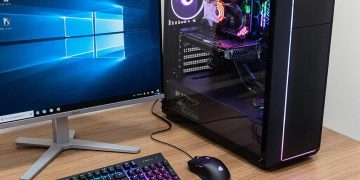
Если вы хотите начать использовать принтер сообщений, первое, что вам нужно сделать, это убедиться, что он правильно подключен к вашему компьютеру. Для этого вам понадобится USB-кабель, который идет в комплекте с принтером. Подключите кабель к порту USB на вашем компьютере и к принтеру. После подключения компьютер должен автоматически распознать принтер и установить драйверы.
После того, как ваш принтер сообщений подключен и настроен, вы можете начать использовать его для печати сообщений. Для этого вам нужно открыть программу для печати сообщений, которая обычно поставляется в комплекте с принтером. В программе вы можете ввести текст сообщения, выбрать шрифт и размер, а также добавить любые другие параметры, которые вам нужны.
Когда вы закончите настраивать сообщение, просто нажмите кнопку «Печать» и принтер начнет печатать сообщение на ленте. Лента обычно продается отдельно, поэтому убедитесь, что у вас есть достаточно ленты для печати всех ваших сообщений.
Если вы хотите распечатать сообщение на этикетке, вам нужно будет использовать специальную этикетку, которая подходит для вашего принтера сообщений. Этикетки обычно продаются в упаковках и могут быть разных размеров и форм. Просто вставьте этикетку в принтер и следуйте инструкциям в программе для печати сообщений.
При использовании принтера сообщений важно помнить о безопасности. Никогда не оставляйте принтер без присмотра, когда он работает, так как лента может застрять или порваться. Также будьте осторожны при работе с лентой, так как она может содержать химические вещества, которые могут вызвать раздражение кожи или глаз.
Настройка принтера сообщений
Первое, что нужно сделать при настройке принтера сообщений, это убедиться, что он правильно подключен к вашему компьютеру. Убедитесь, что кабель USB надежно подключен к обоим устройствам и что принтер включен.
Затем, откройте панель управления на вашем компьютере и найдите раздел, посвященный принтерам и сканерам. В этом разделе вы увидите список всех принтеров, подключенных к вашему компьютеру. Найдите свой принтер в списке и щелкните по нему, чтобы открыть его свойства.
В окне свойств принтера вы увидите несколько вкладок. Вам нужно перейти на вкладку «Порт», чтобы настроить порт, через который ваш принтер будет получать данные. Если ваш принтер подключен через USB, убедитесь, что в поле «Имя порта» отображается правильное имя порта. Если нет, выберите правильное имя порта из выпадающего меню.
Если ваш принтер подключен через сеть, вам нужно будет указать правильный адрес IP-адреса принтера в поле «Имя порта». Вы можете найти адрес IP-адреса принтера в его документации или на экране принтера.

После настройки порта, перейдите на вкладку «Общие» и убедитесь, что имя принтера отображается правильно. Вы также можете изменить это имя, если хотите, чтобы оно отображалось по-другому в списке принтеров.
Наконец, перейдите на вкладку «Дополнительно» и проверьте настройки принтера сообщений. Убедитесь, что параметры разрешения, типа бумаги и других параметров настроены правильно для вашего принтера.
После настройки всех параметров, сохраните изменения и закройте окно свойств принтера. Ваш принтер сообщений теперь должен быть правильно настроен и готов к использованию.
Использование принтера сообщений
Чтобы начать использовать принтер сообщений, первым делом убедитесь, что он правильно подключен к вашему компьютеру и установлен соответствующее программное обеспечение. После этого вы можете приступить к отправке сообщений на печать.
Для отправки сообщения на печать, откройте программу, с помощью которой вы хотите создать сообщение. Это может быть текстовый редактор, электронная почта или любое другое приложение, которое позволяет создавать текст.
После того, как вы создали сообщение, выберите опцию «Печать» в меню программы. Откроется окно настроек печати, где вам нужно выбрать принтер сообщений в качестве устройства для печати.
После выбора принтера сообщений, вы можете настроить параметры печати, такие как размер шрифта, стиль шрифта, интервал между строками и другие настройки, которые доступны в вашей программе.
После настройки параметров печати, нажмите кнопку «Печать» и ваше сообщение будет отправлено на печать. Принтер сообщений напечатает сообщение на листе бумаги, который вы можете использовать для отправки по почте или для других целей.
Важно помнить, что принтер сообщений может иметь ограничения на количество символов, которые могут быть напечатаны на одной странице. Убедитесь, что ваше сообщение не превышает эти ограничения, иначе оно может быть напечатано на нескольких страницах.
Также, не забудьте проверить качество чернил и бумаги, которые вы используете с принтером сообщений. Использование качественных материалов поможет вам получить лучшее качество печати.