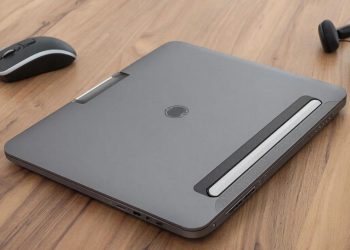
Разгон ноутбука: Увеличение производительности
Первое, что нужно сделать для разгона ноутбука, это обновить драйверы. Драйверы — это программное обеспечение, которое позволяет операционной системе общаться с аппаратными компонентами вашего ноутбука. Обновление драйверов может существенно повысить производительность вашего ноутбука, так как оно позволяет использовать все возможности вашего оборудования.
После обновления драйверов, следующим шагом является увеличение объема оперативной памяти. Оперативная память является одним из самых важных компонентов ноутбука, так как она используется для хранения данных, которые компьютер использует в данный момент. Увеличение объема оперативной памяти может существенно повысить производительность вашего ноутбука, так как это позволяет ему обрабатывать больше данных одновременно.
Еще одним способом увеличить производительность ноутбука является чистка его от пыли и грязи. Со временем, пыль и грязь могут накапливаться внутри ноутбука и вызывать перегрев компонентов, что может привести к снижению производительности. Для чистки ноутбука от пыли и грязи, вам понадобится специальный комплект для чистки ноутбука, который можно приобрести в любом компьютерном магазине.
Наконец, для увеличения производительности ноутбука, вы можете использовать программное обеспечение для разгона процессора. Разгон процессора позволяет увеличить частоту его работы, что может привести к значительному увеличению производительности. Однако, важно помнить, что разгон процессора может привести к перегреву ноутбука, поэтому необходимо использовать специальные программы для мониторинга температуры и предотвращения перегрева.
Выбор подходящего программного обеспечения для разгона
Первый шаг к разгону ноутбука — выбор подходящего программного обеспечения. Существует несколько популярных утилит, которые помогут вам безопасно и эффективно увеличить производительность вашего ноутбука.
Одной из самых известных программ для разгона является MSI Afterburner. Она позволяет регулировать частоту процессора и графического процессора, а также напряжение, что дает вам полный контроль над производительностью вашего ноутбука. MSI Afterburner также имеет встроенный монитор, который отслеживает температуру, частоту и использование ресурсов в режиме реального времени.
Другой популярной утилитой для разгона является EVGA Precision X. Она предлагает аналогичные функции, как и MSI Afterburner, но имеет более простой и интуитивно понятный интерфейс. EVGA Precision X также имеет встроенный монитор, который поможет вам следить за температурой и производительностью вашего ноутбука во время разгона.
Если вы хотите получить более продвинутые функции и больший контроль над разгоном, рассмотрите возможность использования программного обеспечения, такого как ASUS GPU Tweak или ZOTAC FireStorm. Эти утилиты предлагают продвинутые настройки, такие как управление питанием и вольтажом, а также функции для мониторинга и записи производительности.
При выборе программного обеспечения для разгона важно учитывать совместимость с вашим оборудованием. Убедитесь, что выбранная вами утилита поддерживает вашу видеокарту и процессор. Также обратите внимание на отзывы других пользователей и рейтинги программного обеспечения, чтобы убедиться, что выбранная вами утилита надежна и эффективна.


Настройка параметров питания и охлаждения
Первый шаг к разгону ноутбука — настройка параметров питания и охлаждения. Это поможет вам получить максимальную производительность от вашего ноутбука и предотвратить перегрев, который может повредить вашему оборудованию.
Начните с проверки параметров питания в настройках питания вашей операционной системы. Убедитесь, что ваш ноутбук работает в режиме высокой производительности, а не в режиме экономии энергии. В режиме экономии энергии ваш ноутбук может ограничивать производительность процессора и графического процессора, чтобы сэкономить заряд батареи.
Также важно убедиться, что ваш ноутбук правильно охлаждается. Проверьте вентиляционные отверстия на дне ноутбука и убедитесь, что они не заблокированы. Если они заблокированы, очистите их от пыли и мусора. Вы также можете использовать программное обеспечение для мониторинга температуры, такое как HWiNFO или MSI Afterburner, чтобы проверить температуру вашего процессора и графического процессора во время игр или других ресурсоемких задач.
Если ваш ноутбук перегревается, вы можете рассмотреть возможность установки дополнительного охлаждения, такого как кулер для ноутбука. Эти устройства могут помочь снизить температуру вашего ноутбука, обеспечивая лучшую производительность и долговечность.
Наконец, убедитесь, что вы регулярно чистите вентиляторы и кулеры вашего ноутбука от пыли и мусора. Это поможет сохранить их в рабочем состоянии и предотвратить перегрев вашего ноутбука.