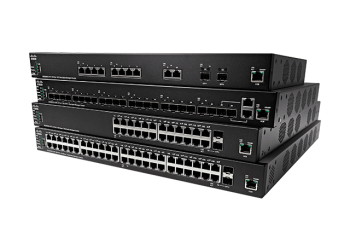
Разветвитель принтера: Увеличение производительности
Вы когда-нибудь задумывались о том, как можно увеличить производительность вашего принтера? Одним из простых и эффективных способов является использование разветвителя принтера. Разветвитель принтера позволяет подключать несколько компьютеров к одному принтеру, что значительно экономит время и ресурсы.
Но как выбрать правильный разветвитель принтера? Во-первых, обратите внимание на количество портов, которое вам нужно. Если у вас есть несколько компьютеров, которые часто используют принтер, то вам понадобится разветвитель с большим количеством портов. Во-вторых, убедитесь, что разветвитель совместим с вашим принтером и операционной системой вашего компьютера.
После того, как вы выбрали правильный разветвитель принтера, следуйте инструкциям по установке, которые прилагаются к устройству. Как правило, это включает в себя подключение разветвителя к принтеру, а затем подключение каждого компьютера к разветвителю с помощью кабеля USB. После этого вы можете использовать принтер на всех подключенных компьютерах.
Важно помнить, что разветвитель принтера не увеличивает скорость печати, но он позволяет нескольким компьютерам использовать один принтер одновременно. Это может быть особенно полезно в офисе или дома, где несколько человек часто используют один принтер.
Установка и настройка разветвителя принтера
После подключения разветвителя к вашему принтеру, вам нужно установить драйверы для разветвителя на вашем компьютере. Обычно драйверы поставляются на компакт-диске с разветвителем, но вы также можете скачать их с официального сайта производителя. Запустите установщик драйверов и следуйте инструкциям на экране для установки драйверов.
После установки драйверов, вам нужно настроить разветвитель для работы с вашим принтером. Откройте панель управления на вашем компьютере и найдите раздел, посвященный принтерам и сканерам. Здесь вы увидите список всех принтеров, подключенных к вашему компьютеру. Найдите свой принтер в списке и щелкните по нему, чтобы открыть его свойства.
В окне свойств принтера, найдите вкладку «Порт» и убедитесь, что порт, к которому подключен разветвитель, выбран в качестве порта по умолчанию. Если нет, выберите правильный порт и нажмите «Применить», а затем «ОК» для сохранения изменений.
Теперь, когда разветвитель установлен и настроен, вы можете начать использовать его для подключения нескольких компьютеров к одному принтеру. Просто подключите другой конец кабеля USB от разветвителя к другому компьютеру, и этот компьютер также сможет печатать на вашем принтере.
Повышение производительности с помощью разветвителя
Разветвитель принтера — незаменимое устройство для тех, кто хочет увеличить производительность и одновременно распечатывать документы на нескольких принтерах. Он позволяет подключать несколько принтеров к одному компьютеру, что существенно экономит время и ресурсы.


Первый шаг к повышению производительности — правильный выбор разветвителя. Обратите внимание на количество портов, которое должно соответствовать количеству принтеров, которые вы планируете подключить. Также важно учитывать скорость передачи данных и совместимость с вашими принтерами.
После того, как вы выбрали и подключили разветвитель, следующим шагом является настройка принтеров. Для этого необходимо установить драйверы для каждого принтера и настроить их в свойствах принтера. Это позволит вам управлять каждым принтером отдельно и выбирать, какой принтер будет использоваться для распечатки определенного документа.
Одним из главных преимуществ разветвителя является возможность распечатывать документы одновременно на нескольких принтерах. Это особенно полезно в офисах, где необходимо распечатать большое количество документов в короткие сроки. С помощью разветвителя вы можете распечатывать документы на нескольких принтерах одновременно, что существенно ускоряет процесс.
Также разветвитель позволяет экономить время на настройке принтеров. Вместо того, чтобы настраивать каждый принтер отдельно, вы можете настроить один принтер через разветвитель, и все остальные принтеры будут использовать те же настройки.